



印刷ならスプリント

短納期/印刷コストの削減/スピード対応

0502-018-1785

平日 9:00~21:00
土日祝 9:00〜19:00

当日・翌日午前に届く 急ぎの困ったに 特急印刷 スプリント便 都心の印刷工場からスピード配達 商品一覧はこちら
JAPANCOLOR

印刷会社をお探しならスプリント/Suprint。ご注文いただいた印刷を、圧倒的なスピードで都内配送の当日納品を実現。

スプリントでは印刷物のデータ内容が公序良俗・法律に反するものと判断したものは、ご注文後でもお断りさせていただきます。

印刷のスプリント/Suprint ホーム > ご利用ガイド > データチェックについて

データチェックについて

完全データについて

いただいたデータが印刷可能かどうかをチェックさせていただきます。
「完全データ」でのご入稿をお願いしております。

「完全データ」とは、印刷するために修正の必要がなく、そのまま印刷可能なデータ

弊社では印刷トラブルを防ぐために入稿データはすべてチェックしてから印刷工程へ進行します。
チェックの基準は弊社の必須チェック項目の規程に従います。その際、デザイン・画像の内容や、文章の内容などの問題はチェック対象になりません。

※セルフチェックリストを事前に確認いただき、完全データでご入稿ください。

トップへ戻る

セルフチェックリスト

データ着信後、印刷可能なデータかチェックします。

  • 午前中(12時)までの入稿で当日18時までにチェック完了
  • 12時以降の入稿で翌朝9時までにデータチェック完了

Microsoft Officeデータの場合、変換に最大24時間いただきます。

ただし、文字の入力ミスやデザインおよびレイアウトなどに関しては、データチェックの対象とはなりません。
データに不備が発見された場合、お客様に修正いただいた後に再入稿していただきます。
再入稿の場合は分納期がずれ込む可能性がございます。
以下項目をご参照いただき、事前にデータをご確認ください。

データ入稿セルフチェックリスト

  1. 仕上がりサイズの確認はお済ですか?
    1. ご注文の商品と同じサイズか、塗り足しを含めたサイズで作成されていますか?
      (変形サイズの場合は明記してください。→仕上がりサイズ
    2. 仕上がり付近に切れては困るデータが配置されていませんか?
    3. フチ無印刷をご希望の方は、塗り足しは作成されていますか?
    4. トンボが作成されていますか?(Illustoratorでデータ入稿予定の方
  2. フォントの確認はお済ですか?
    1. Illustoratorのデータはアウトライン化されていますか?
    2. PDFデータはエンベットされていますか?
    3. PhotoShopのデータはテキストレイヤーは統合されていますか?
    4. Excel、Word、PowerPoint、Publisherのデータは
      弊社対応フォントで作成されていますか?
    5. Indesign、QuarkXPressのデータは
      弊社対応フォントで作成されているか、アウトライン化はされていますか?
  3. リンク画像などが全て添付されておりますか?
  4. 折り加工(山折り・谷折り・表紙部分)、天地(上下)などの指示は表記されておりますか?
    (ご指示がない場合、弊社推奨基準での仕上げとなります→詳細はこちら

上記以外にも、画像の解像度やリッチブラック、ヘアラインなど印刷は可能ですが、印刷の仕上がりに影響がある物もございますのでデータ作成時の注意点やソフト別の注意点をご覧ください。

トップへ戻る

データに問題がある場合

データをチェックさせていただき問題が見つかった場合、問題の内容を記載したメールを送信いたします。
問題箇所を修正していただき、再度データの入稿をお願いいたします。
再度入稿されたデータをチェックさせていただき、問題が無いと判断した時点で「受注確定日」の決定となります。

問題が見つかった場合でも、お客様が現状のデータ通りの印刷でご了承いただける場合には、最後にデータをお送りいただいた日が「受注確定日」となります。
ただし、ご回答が遅れた場合やご連絡の取れない場合には適応されません。ご了承のお返事はメールにてお送りください。

当日、翌日発送の納期をご選択の方へはお電話でご連絡いたします。ご連絡が取れない場合、 ご希望納期に沿えない場合がございます。

データチェックには最大24時間の猶予をいただいていおりますので、データをいただいた時間によっては深夜を過ぎてからメールが配信される場合がございますが、あらかじめご了承ください。

トップへ戻る

データチェック後の変更・キャンセル

データチェックの後でデータの差し替えが発生した場合、別途ご相談ください。
生産が開始されてからの変更につきましては、印刷料金の全額もご負担いただく場合がございます。

データチェック後、生産が開始されてからのキャンセルにつきましては、印刷料金の全額をご負担いただく場合がございます。

トップへ戻る

データチェック方法

弊社ではオペレーターチェックとロボチェックを用意しています。

ロボチェック オペレーターチェック
チェック方法 システムによる自動チェック 専門オペレーターによるチェック
チェック時間 数分〜10分 24時間以内
料金 無料 無料
対象商品 一部商品のみ
※詳細は ロボチェック対象商品
※対象商品は随時追加予定です。
全商品対応
対応データ形式 pdf,ai pdf, ai, jpg, png, tiff, eps, psd, indd, doc, ppt
ご自身で確認をしたい方、チェック完了をお急ぎの方は、画面上でチェック完了できるロボチェックをお試しください。 Microsoft OfficeやCanvaをお使いの方、チェック完了をお急ぎではない方は、オペレーターチェックをご利用ください。

ロボチェック

ロボチェックサービスは、システムによる自動チェックを行い、データの確認を数分~10分程度で完了させます。迅速なフィードバックにより、スムーズなデータ入稿を実現します。

データチェックの流れ

  1. 印刷データを用意する
  2. 商品を選択・注文する
  3. データ入稿
  4. 自動チェック(数分)
  5. 生産進行

オペレーターチェック

オペレーターチェックサービスは、専門スタッフがお客様のデータを丁寧にチェックし、最大24時間以内に結果をお知らせします。データ作成や印刷物作成に不安がある方はこちらがおすすめです。オペレーターが不備内容をサポートします。

データチェックの流れ

  1. 印刷データを用意する
  2. 商品を選択・注文する
  3. データ入稿
  4. 24時間以内にデータチェックの回答
  5. 生産進行

データに問題がある場合、問題の内容を記載したメールを送信します。問題箇所を修正して、再度データの入稿をお願いします。

トップへ戻る

ロボチェックの利用方法

データ入稿画面

  1. 「1. 入稿する注文を選択してください」から、ロボチェック対象の注文を選択
  2. 「2. 入稿方法を選択してください」「ロボチェック」タブを選択
  3. 「ロボチェックに進む»」をクリック

※ロボチェック対象外の商品は、ロボチェックを選択できません。オペレーターチェックのみでのデータチェックとなります。

ロボチェックのデータ入稿画面

ロボチェックにデータアップロード

入稿するデータを白い版面内にドラッグ&ドロップするか、「クリックしてデータを選択」からデータをアップロードします。

※Illustratorデータの場合、「PDF互換ファイルを作成」にチェックを入れて保存してください。
※PDFデータの場合、セキュリティロックを外してください。
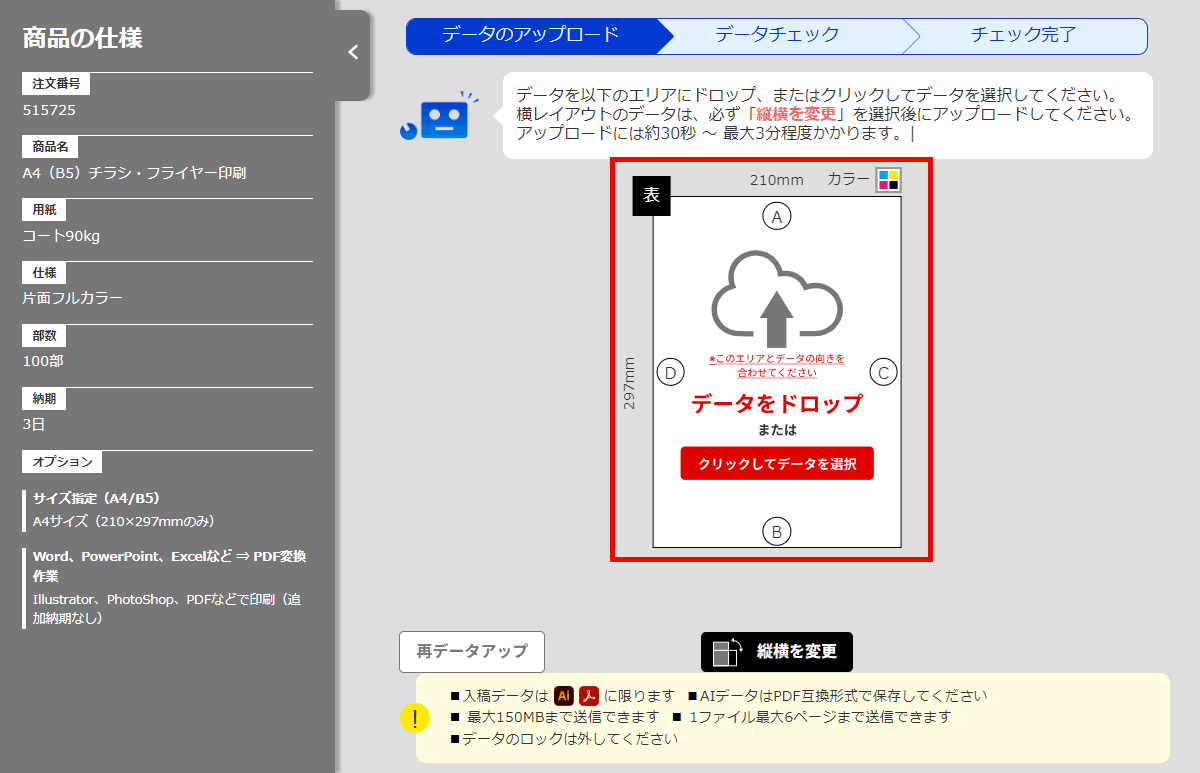
ロボチェックにデータアップロード

プレビューを確認してデータチェックへ進む

入稿データの読み込みに成功すると、プレビューが表示されます。
入稿データと相違がないことを確認して「データチェックへ進む」ボタンをクリックします。
データチェックには数分かかる場合があります。
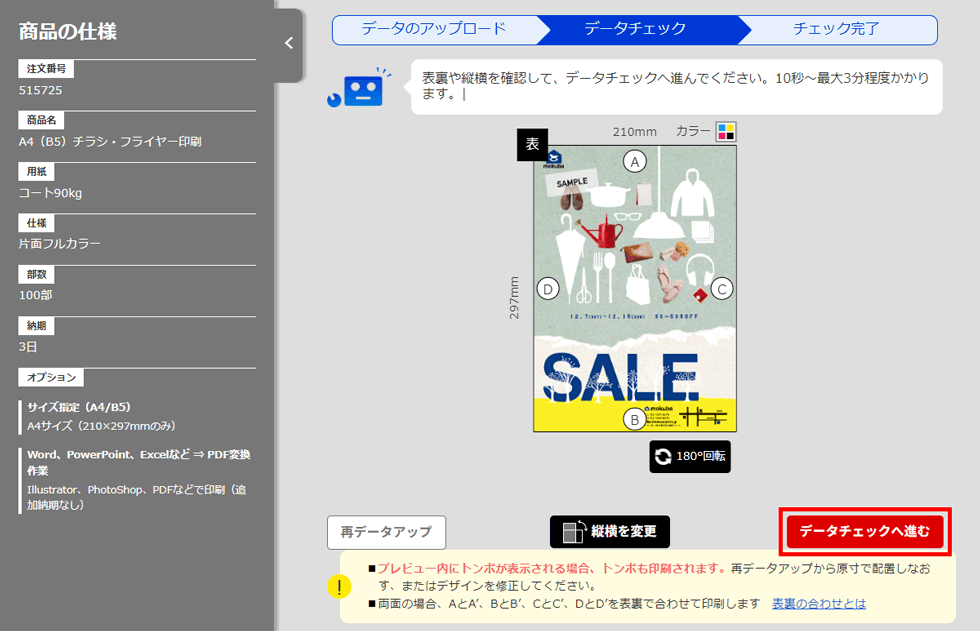
プレビューを確認してデータチェックへ進む

データチェック結果を確認する

データチェック結果が表示されます。
「仕上がり表示」を切り替えて塗り足しを確認したり、不備事項を確認して
問題が無ければ「次の画面へ」ボタンをクリックします。
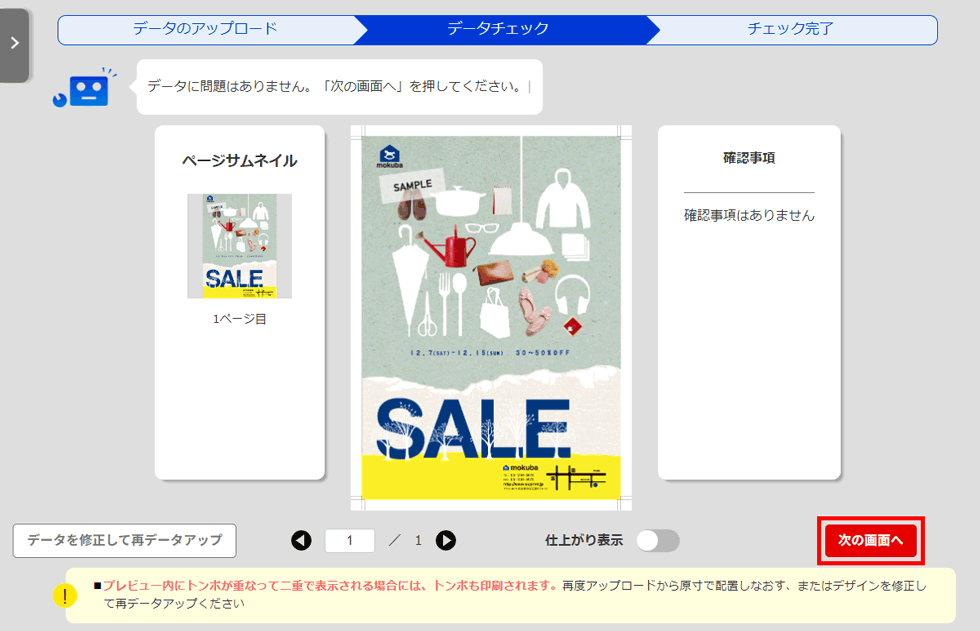
データチェック結果を確認する

仕上がりPDFのダウンロード

データチェック完了後、必ず「仕上がりPDFダウンロード」ボタンより、PDFをダウンロードして最終確認を行ってください。
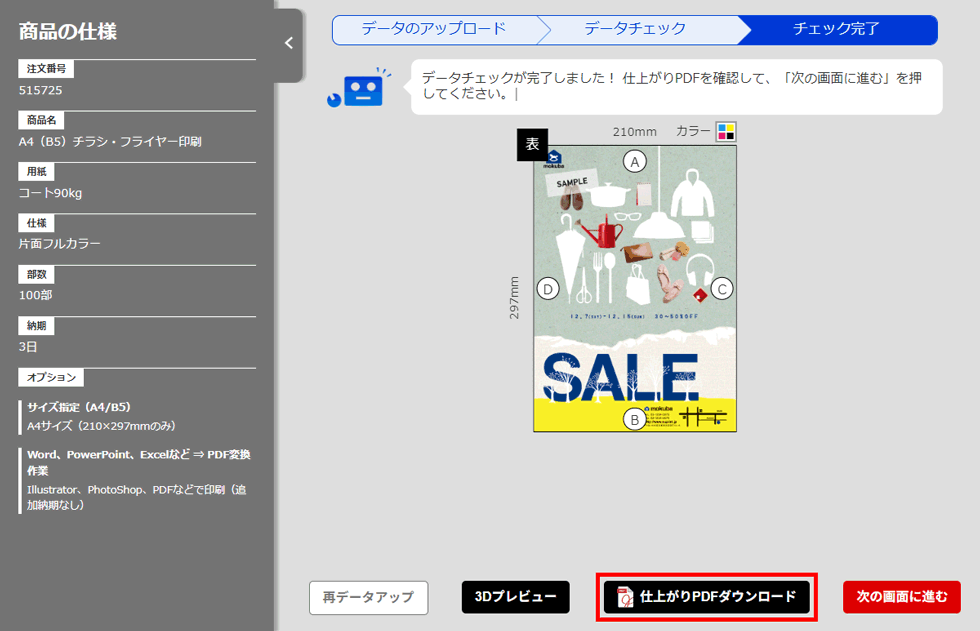
仕上がりPDFのダウンロード

仕上がりPDFの確認

Adobe Acrobat等のPDFビューアーを使用して、仕上がりPDFを確認してください。
PDF上には透かしが入っていますが、実際の商品には印刷されません。
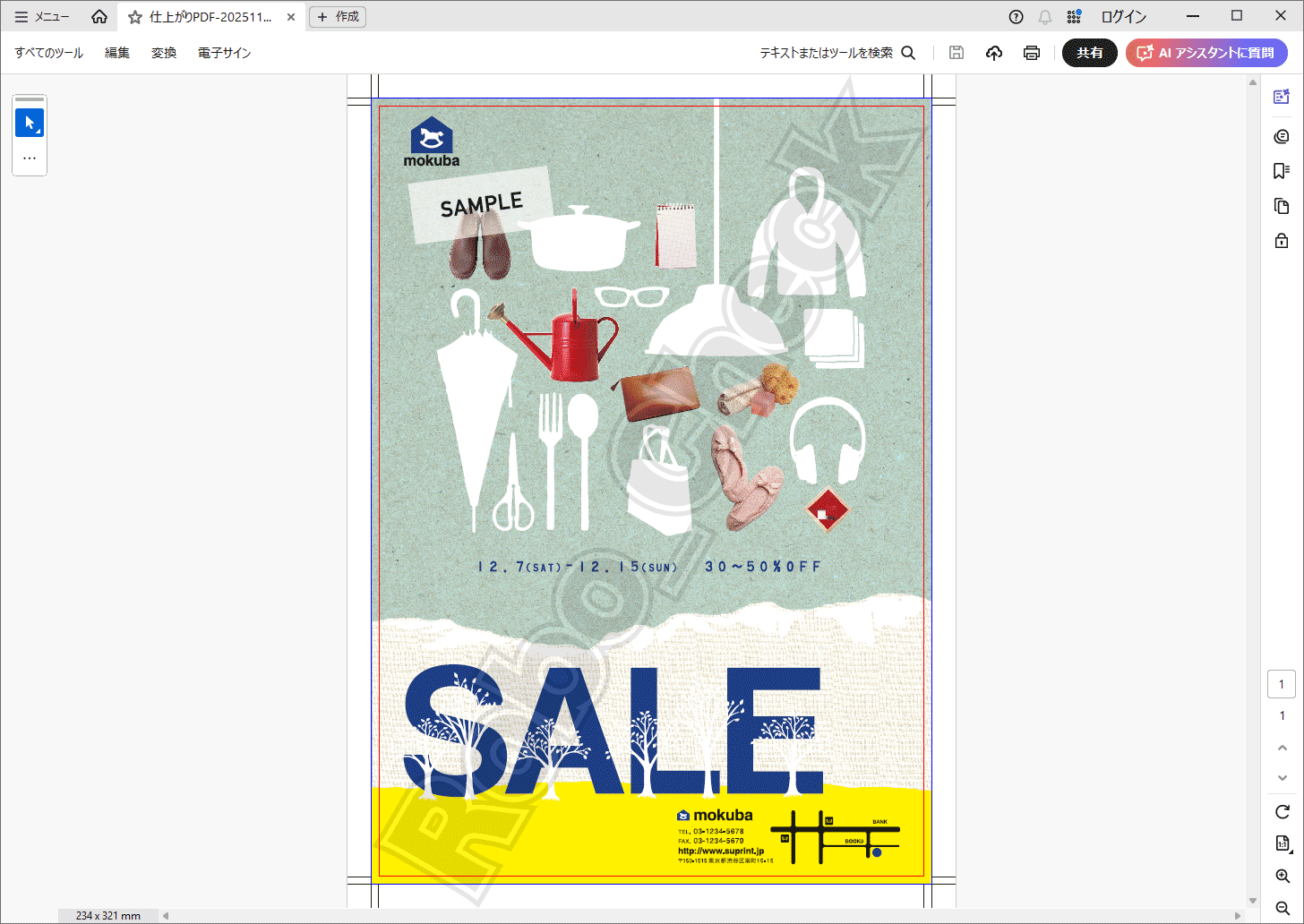
仕上がりPDFの確認

備考欄の入力

仕上がりPDFに問題がなければ、「次の画面に進む」ボタンをクリックしてください。
データ再アップが必要な場合は「再データアップ」ボタンで最初のステップへ戻ってください。
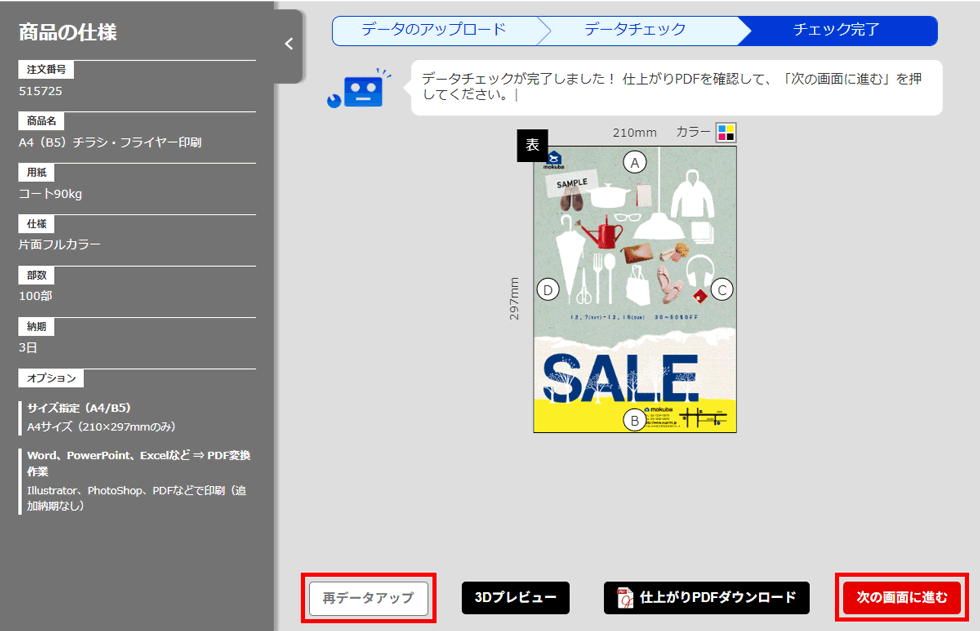
備考欄の入力

配送のご希望、データに関するご指示、加工指示などがある場合は、「備考あり」を選択し、備考欄に入力したのち「データを送信する」ボタンを押してください。
データに関するご指示をいただいた場合、内容により対応できない場合があります。
その際は電話やメール等で連絡します。
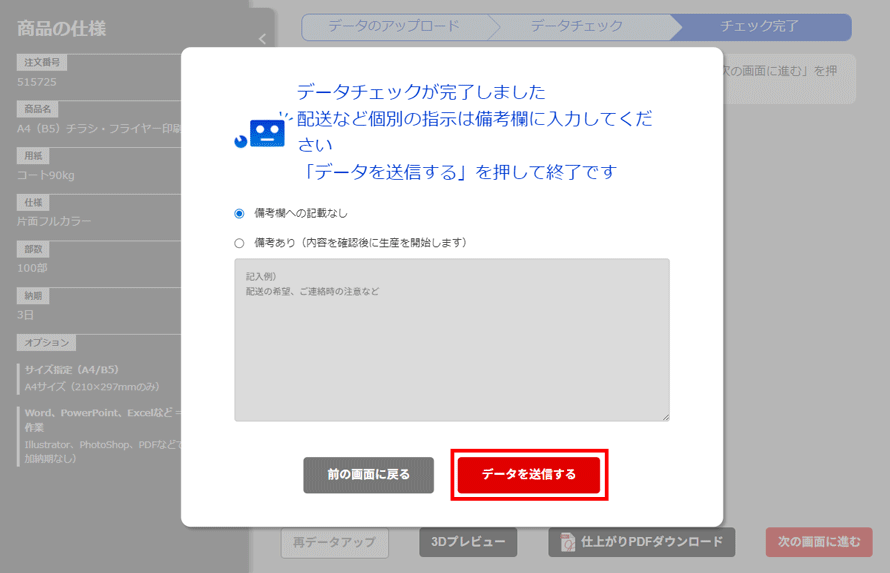
備考欄の入力2

ロボチェック完了

これでロボチェックによるデータ入稿は完了です。
ロボチェック完了

トップへ戻る

ロボチェック対象商品

商品 チラシ・フライヤー印刷
チラシ・フライヤー/ デジタル印刷(小部数・短納期向け)
カード、はがき印刷
名刺
※現在は正寸サイズのみ対応
用紙
コート 73kg/90kg/110kg/135kg
マットコート 73kg/90kg/110kg/135kg
上質紙 73kg/90kg/110kg/135kg
サテン金藤 90kg/110kg/135kg
ハイマッキンレーアート 110kg/135kg
ハイマッキンレーピュアダルアート 110kg/135kg
ヴァンヌーボVGスノーホワイト 130kg/150kg
アラベールスノーホワイト 110kg/130kg
アートポスト 180kg/220kg
マットカード 180kg/220kg
ケント 180kg
普通紙クリーム
古紙配合ホワイト
マットカード
普通紙ホワイト
さとうきびバガスケント紙(名刺用)
ホワイト紙
クリーム紙
高級上質紙
入稿データ PDFデータを印刷
Illustratorデータを印刷
加工オプション 間紙加工
帯掛け
部数指定梱包

トップへ戻る

ロボチェック対応データ

ロボチェック可能なデータは以下の仕様のデータです。

対応ソフト
対応ソフト(Illustrator) Illustrator(AI形式)、
対応ソフト(PDF) PDF
データ容量 最大150MB
PDFデータが150MBを超える場合は、PDF/X-4でのご入稿を推奨しております。
それ以上の容量や軽量化が厳しい場合は、オペレーターチェックをご利用ください。
読込可能なページ数 1ファイルあたり 注文ページ数+5ページ分
制作元のデータより、印刷に必要なページのみでデータ書き出しをお願いいたします。
Illustrator(AI)の仕様
  • Illustratorデータでアップロードする際は、AI形式のみ対応しております。
  • PDF互換ファイルで保存してください。
PDF互換ファイルの保存方法
PDFの仕様
  • PDFデータにフォント情報が保存されていない場合は、印刷工程に進むことができません。一部のフリーフォントをご使用の場合、正常な印刷となりません。
  • 当サービスでは、PDFデータを「Acrobatの注釈機能を使って編集する」というデータ編集をされている場合、編集した箇所は印刷されません。注釈機能(コメント機能)とは、PDFデータ上にテキスト情報を貼り込める機能です。
  • PDFのセキュリティロックは外した状態で保存してください。
  • ロボチェック完了時のデータがそのまま印刷されます。「仕上がりPDF」をロボチェック内で画面からダウンロードして、ご確認ください。
  • 公序良俗に反するおそれがあると弊社が判断した場合には、本サービスの利用はお断りします

以下の不備項目はそのまま印刷へと進行します

  • 仕上りギリギリのオブジェクトがある
    断裁時に絵柄や文字が切れる可能性があります
  • 画像が粗い・解像度が低い
    ギザギザに見え、細部が判別しにくい仕上りとなります(QRコードは特にご注意ください)
  • リッチブラック
    インキ総容量や紙種によっては裏移りやかすれの原因となります
  • 体裁や文章の内容について
    利用規約をお読みの上、自己責任でのご利用をお願いします
  • データの周囲に線(仕上り罫線)が残っている
    商品の端にその線が残った状態となりますので、ご注意ください

以下の不備項目は自動修正した上で印刷へと進行します

  • 塗り足しがない(周囲に白が出る恐れがある)
    自動で疑似的に作成します
  • オーバープリント
    ブラックのみイキとなります。他の色に関しては設定を破棄します

トップへ戻る

集客・販促活動でよく使われる、定番の販促ツール

スプリントの商品一覧を見る▼

人気ランキング

商品一覧はこちら

資料請求はコチラ