



データ入稿画面
- 「1. 入稿する注文を選択してください」から、ロボチェック対象の注文を選択
- 「2. 入稿方法を選択してください」の「ロボチェック」タブを選択
- 「ロボチェックに進む»」をクリック
※ロボチェック対象外の商品は、ロボチェックを選択できません。オペレーターチェックのみでのデータチェックとなります。

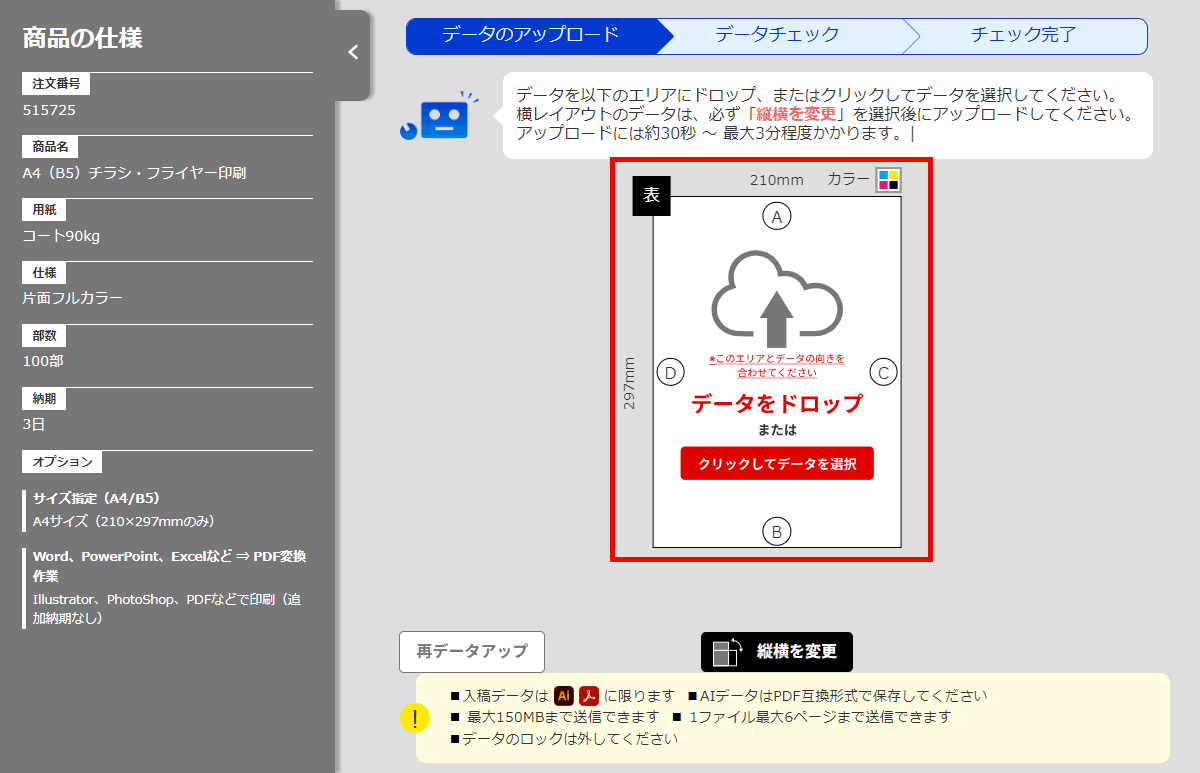
ロボチェックにデータアップロード
入稿するデータを白い版面内にドラッグ&ドロップするか、「クリックしてデータを選択」からデータをアップロードします。
※Illustratorデータの場合、「PDF互換ファイルを作成」にチェックを入れて保存してください。
※PDFデータの場合、セキュリティロックを外してください。
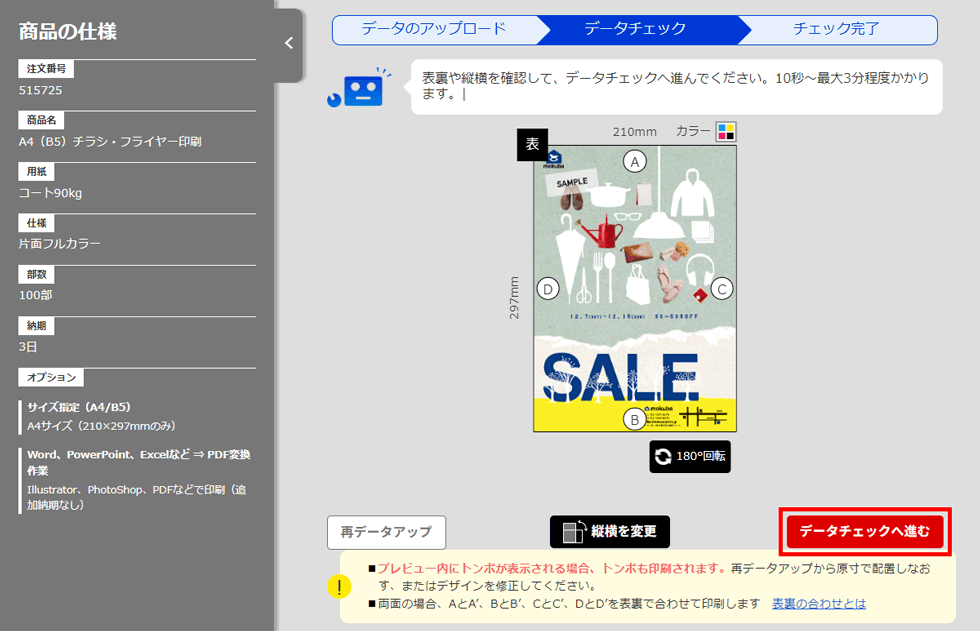
プレビューを確認してデータチェックへ進む
入稿データの読み込みに成功すると、プレビューが表示されます。
入稿データと相違がないことを確認して「データチェックへ進む」ボタンをクリックします。
データチェックには数分かかる場合があります。
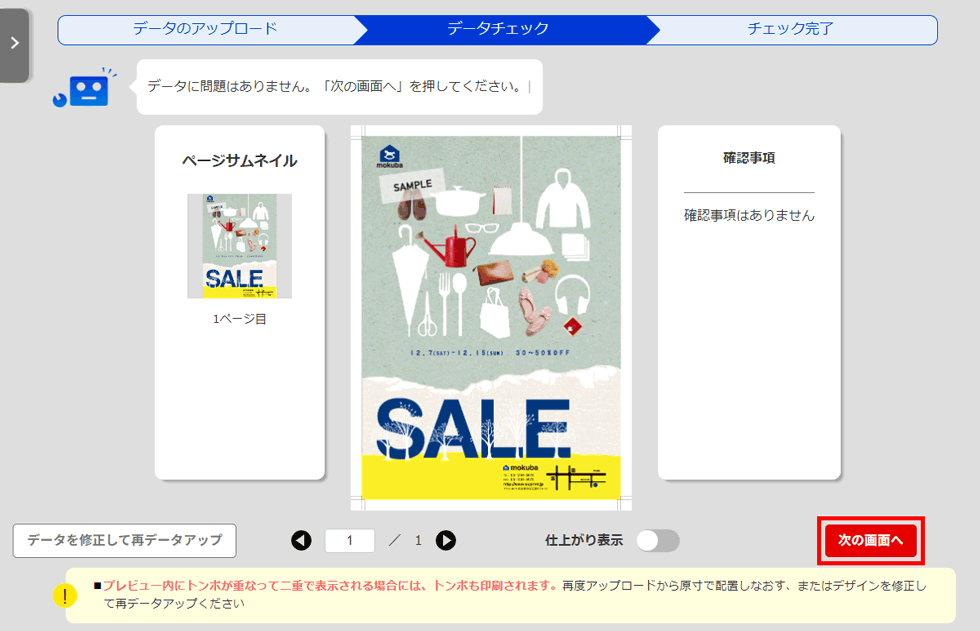
データチェック結果を確認する
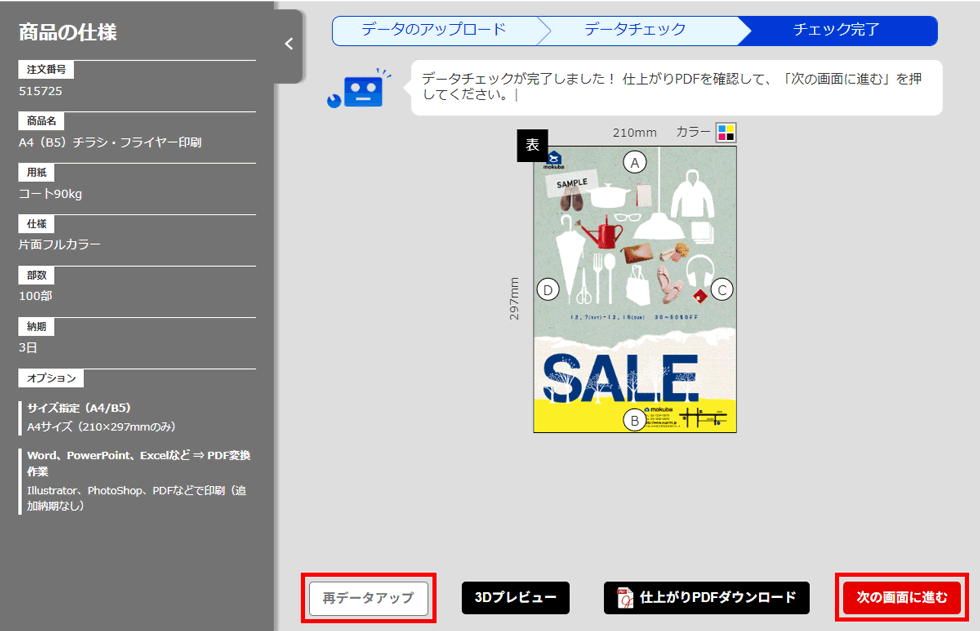
データチェック結果が表示されます。
「仕上がり表示」を切り替えて塗り足しを確認したり、不備事項を確認して
問題が無ければ「次の画面へ」ボタンをクリックします。
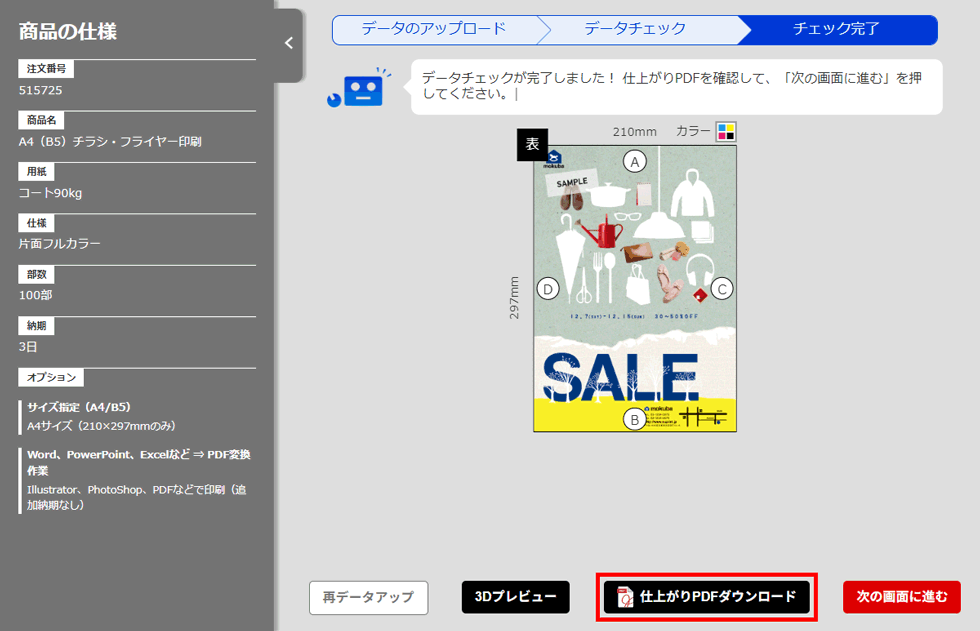
仕上がりPDFのダウンロード
データチェック完了後、必ず「仕上がりPDFダウンロード」ボタンより、PDFをダウンロードして最終確認を行ってください。
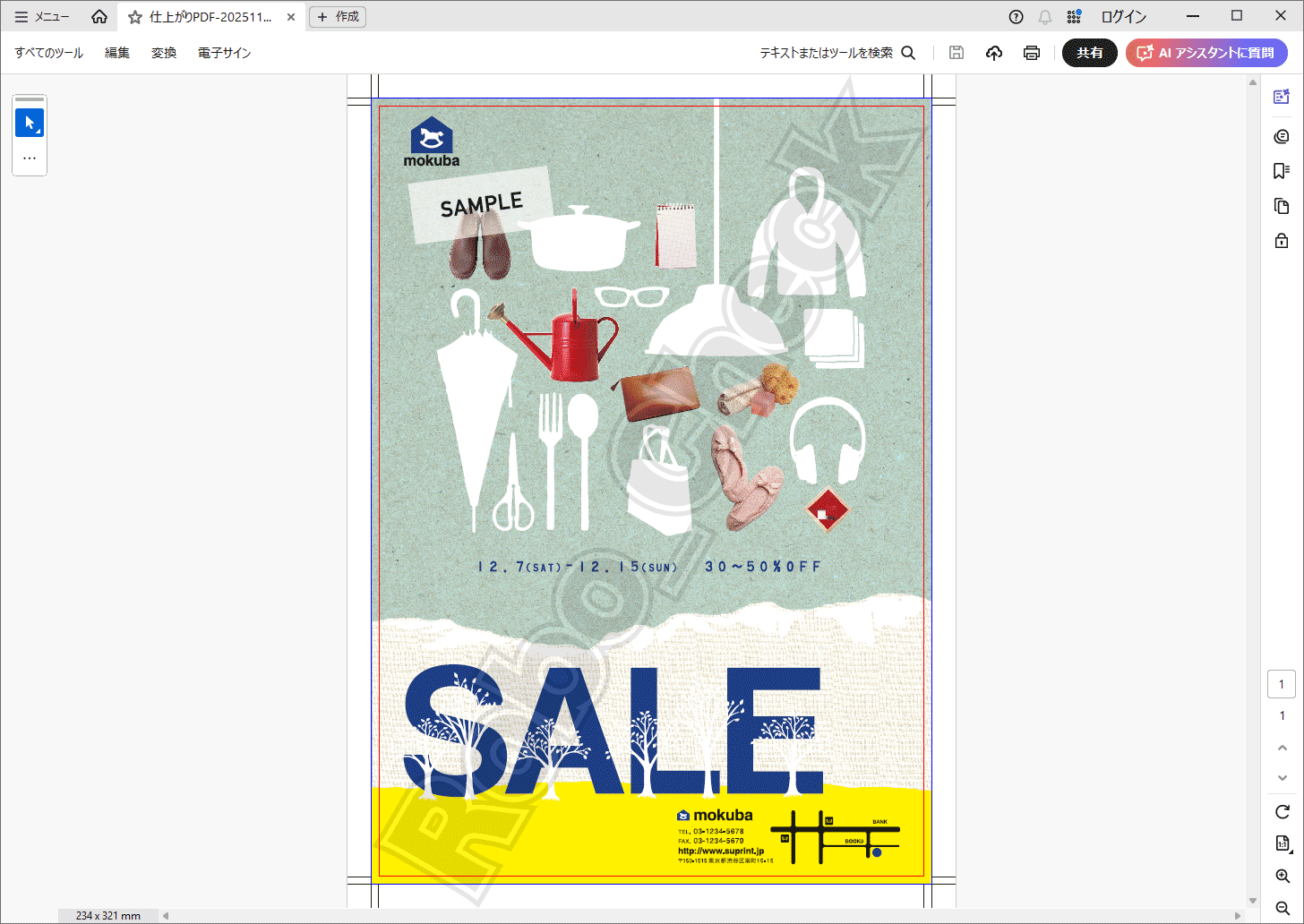
仕上がりPDFの確認
Adobe Acrobat等のPDFビューアーを使用して、仕上がりPDFを確認してください。
PDF上には透かしが入っていますが、実際の商品には印刷されません。
備考欄の入力
仕上がりPDFに問題がなければ、「次の画面に進む」ボタンをクリックしてください。
データ再アップが必要な場合は「再データアップ」ボタンで最初のステップへ戻ってください。
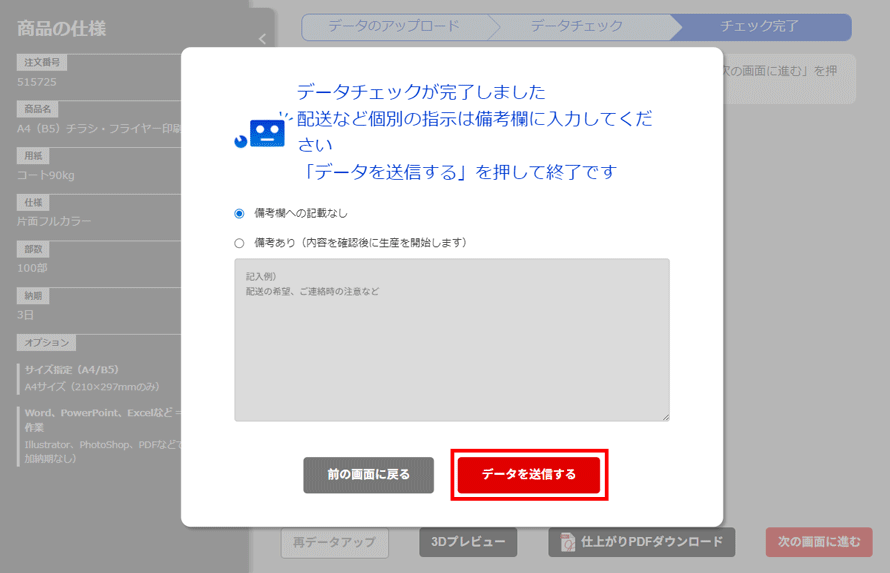
配送のご希望、データに関するご指示、加工指示などがある場合は、「備考あり」を選択し、備考欄に入力したのち「データを送信する」ボタンを押してください。
データに関するご指示をいただいた場合、内容により対応できない場合があります。
その際は電話やメール等で連絡します。
ロボチェック完了
これでロボチェックによるデータ入稿は完了です。