印刷物をExcelで作った時に、こんな経験はありませんか?
- 印刷したら文章や表が途中で切れてしまった
- 余白が左右均等にならない
- 印刷会社にそのまま送ったら「文字化けしている」と言われた
作成している時はなんの問題もなかったのに、どうして?と思っている方も多いと思います。せっかく頑張って作ったのに、思っていた仕上がりにならないと悔しいですよね。こうした「ずれ」や「文字化け」の多くは、ExcelファイルをそのままではなくPDFに変換し、正しい設定で書き出すことで防げます。
本記事では、ExcelをPDFに変換するとずれる原因と対処法から、印刷用にきれいなPDFを書き出す手順、そして入稿前のチェックポイントまでを、印刷会社の視点でまとめて解説します。IllustratorやPhotoshopなどの専門ソフトは不要です。
ExcelをPDFにすると「ずれる」主な原因と対処法
ExcelでのPDF変換で起こる「ずれ」は、原因ごとに対処法が決まっています。代表的な4つのパターンを、原因→対処の順で見ていきましょう。
1. 文章や表が途中で切れる・改ページ位置がずれる
原因:Excelの「印刷範囲」や改ページ位置が意図した通りに設定されていないと、PDF化した時に表の端が切れたり、想定外の位置でページが分かれたりします。画面表示と印刷結果(PDF)はレイアウトのルールが異なるためです。
対処:PDF化の前に「表示」→「改ページプレビュー」で、青い枠(印刷範囲)と改ページ位置を必ず確認します。列や行が枠からはみ出している場合は、「ページレイアウト」→「拡大縮小印刷」で「横1ページ」「縦〇ページ」に収める、または列幅・余白を調整してから書き出してください。
2. 余白が左右均等にならない
原因:Excelの既定の余白設定や、印刷範囲が用紙に対して偏っていると、PDFにした時に余白が左右で揃いません。
対処:「ページレイアウト」→「余白」→「ユーザー設定の余白」で上下左右を数値で揃え、「ページ中央」の「水平」にチェックを入れると左右中央に配置されます。印刷用途では、断裁でのズレを見込んで端ギリギリに文字を置かないこともポイントです。
3. フォントが置き換わって文字がずれる・文字化けする
原因:PDFにフォント情報が埋め込まれていないと、別の環境(印刷会社のPCなど)で開いた時に別のフォントに置き換わり、文字幅が変わって行がずれる・文字化けすることがあります。これが「印刷会社に送ったら文字化けしていると言われた」の主因です。
対処:後述の手順でフォントを埋め込んだPDFとして書き出します。ExcelからのPDF書き出しでは通常フォントが埋め込まれますが、特殊なフォントを使っている場合は、標準的なフォント(游ゴシック・メイリオ等)に変更しておくとより安全です。
4. 画像がぼやける・崩れる(ドロップシャドウや透明効果)
原因:ドロップシャドウや透明(半透明)の効果を使った画像・図形は、PDF化の際に表現が崩れやすい要素です。また、圧縮設定によっては画像がぼやけた状態になります。
対処:効果を多用している場合は、あらかじめ画像として貼り付け直すと崩れを防げます。画質については、後述の「図の圧縮」で解像度を印刷用(220ppi以上)に設定してください。精密な画像が多い場合は、より高品質なAcrobatでの変換もおすすめです。
ソフト別(Excel・Word・PowerPoint・Illustrator)の書き出し設定と入稿前チェックをまとめて確認したい方は、こちらの完全ガイドもあわせてご覧ください。
なぜ印刷前にPDF化するのか
PDFとは
PDFはAdobe社が開発した文書形式で、「Portable Document Format」の頭文字をとったものです。特定のOSや機種に依存せず、どの環境でも同じレイアウトで表示・印刷できるのが最大の特長です。
印刷前にPDF化するメリット
- レイアウトが固定される:WordやExcelは相手のバージョンでレイアウトが崩れますが、PDFなら送受信者が同じ仕上がりを共有できます。印刷会社との認識ズレも防げます。
- 入稿トラブルを事前に確認できる:PDFにした時点で「ずれ」「文字化け」「画像の崩れ」が目視でき、印刷前に手を打てます。
- ファイルを軽くできる:画像の多いファイルもPDF化+圧縮でサイズを抑えられ、メールで送りやすくなります。
Excelから印刷用PDFを正しく書き出す方法
ExcelからのPDF書き出しには、大きく2つの方法があります。手早く作るなら「エクスポート」、画質(解像度)まで細かく指定したい印刷用途なら「名前を付けて保存+図の圧縮」がおすすめです。
方法1:「エクスポート」からPDFで保存(かんたん・推奨)
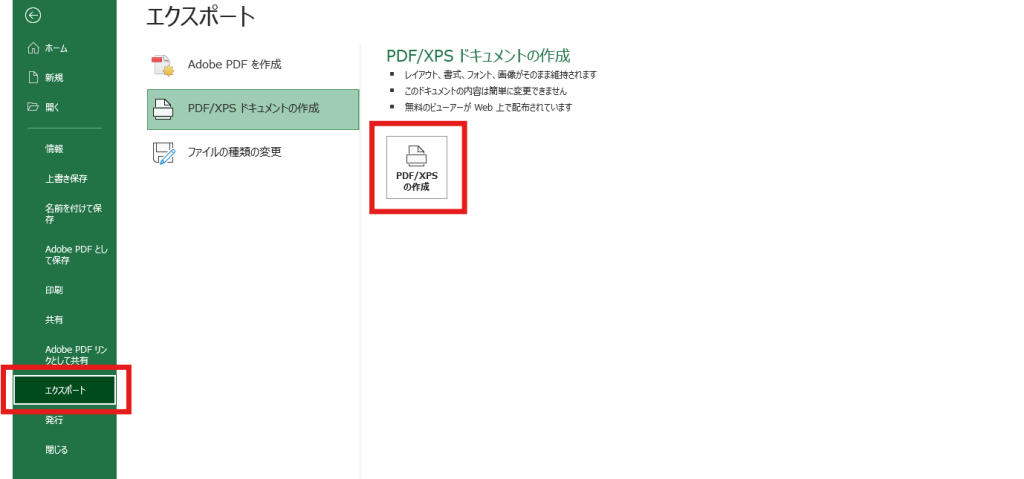
お使いのExcel(Microsoft 365 / Excel 2016以降)では、次の手順が最も簡単です。
- 「ファイル」→「エクスポート」を選択します。
- 「PDF/XPS ドキュメントの作成」→「PDF/XPS の作成」をクリックします。
- 保存先とファイル名を指定し、最適化を「標準(オンライン発行および印刷)」に設定します。
- 「オプション」で、必要に応じて出力範囲やページ設定を確認し、「OK」→「発行」で保存します。
手早くPDF化できますが、画像の解像度を細かく指定したい場合は、次の「方法2」を使ってください。
方法2:「名前を付けて保存」+図の圧縮で画質を整える(印刷品質重視)
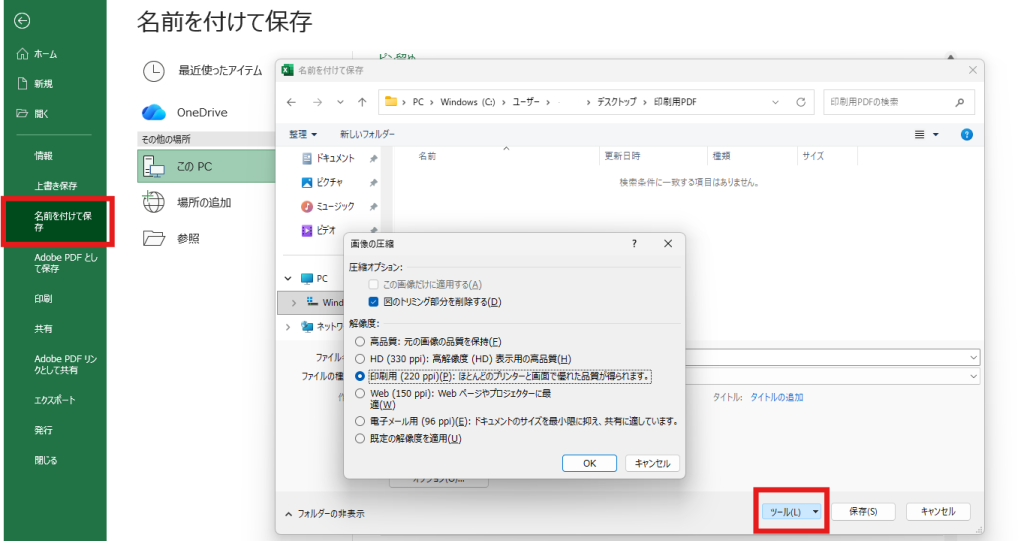
印刷用に画質(解像度)を確実に確保したい場合は、こちらの手順で書き出します。
「ファイル」→「名前を付けて保存」を選択し、保存場所を指定します。〈ファイルの種類〉で「PDF(*.pdf)」を選び、〈最適化〉は「標準(オンライン発行および印刷)」を選択します。
次に、「保存」ボタンの左横の「ツール」を押し、メニューから「図の圧縮」を選択します。
〈解像度の選択〉で「印刷用(220ppi)」を選び、「OK」を押します。印刷会社の推奨解像度(350dpi前後)より低いため、写真が多いデータでは若干ぼやけることがあります。できあがったPDFは必ず拡大して確認してください。精密な画像が多い場合は、Acrobatでの変換をおすすめします。
※より高品質に仕上げたい場合は、Adobe Acrobatを使った変換方法もあわせてご覧ください。
【重要】印刷用に整えるチェック(解像度・フォント・余白)
- 解像度:写真・図版は原則350dpi前後を目安に。圧縮しすぎるとぼやけます。
- フォント:埋め込みされているか、開き直して文字化け・字詰まりがないか確認します。
- 余白・仕上がり:断裁ズレを見込み、切れて困る要素は端から3mm以上内側へ。フチなし印刷をしたい場合は「塗り足し」が必要です。
フチなし印刷の「塗り足し」やトンボについては、トンボ(トリムマーク)と塗り足しの基礎と作り方で詳しく解説しています。
作ったPDFを確認する(入稿前チェック)
書き出したPDFは、実際に開いてズレ・崩れ・文字化けがないかを必ず確認します。特に、作成したPCと別のPCで開いて表示が変わらないかをチェックすると、入稿後のトラブルを防げます。
Excelで作ったチラシ・資料、そのまま印刷できます
おわりに
ExcelでのPDF変換で起こる「ずれ」や「文字化け」は、原因ごとに対処法が決まっています。印刷範囲と改ページの確認、余白の中央揃え、フォントの埋め込み、そして印刷用の解像度設定──この4点を押さえれば、仕上がりのトラブルは大きく減らせます。
作ったPDFをそのまま印刷注文したい方は、印刷用PDF入稿完全ガイドで、ソフト別の書き出し設定と入稿前チェックをまとめてご確認いただけます。