「フチなしで印刷したら、はしに白い線が出てしまった」「文字がギリギリで切れてしまった」——
こうした印刷トラブルのほとんどは、トンボ(トリムマーク)と塗り足し(ぬりたし)の設定不足が原因です。この記事では、トンボと塗り足しの意味・なぜ塗り足しが3mm必要なのか・ソフト別の作り方までをやさしく解説します。入稿前のデータチェックにそのまま使える内容です。
トンボ(トリムマーク)とは
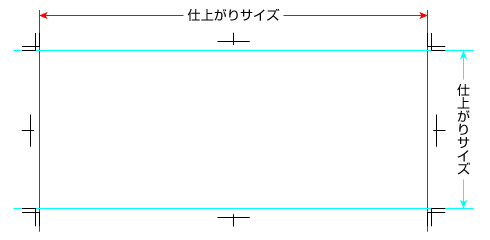
トンボとは、印刷した紙を仕上がりサイズに断裁(カット)する位置や、折る位置を示すための目印のことです。線が昆虫のトンボに似ていることから「トンボ」、英語ではトリムマーク(trim mark)と呼ばれます。
役割は主に2つあります。
- 断裁・折りの目印:どこで切る(折る)かを断裁機のオペレーターに伝えます。
- 見当合わせ(けんとうあわせ):カラー印刷ではCMYK各色の版を正確に重ねるための基準にもなります。
塗り足し(ぬりたし)とは|なぜ必要なのか
塗り足しとは、仕上がりサイズよりも外側まで、背景の色や写真を少しはみ出させて作っておく部分のことです。「裁ち落とし」とも呼ばれます。
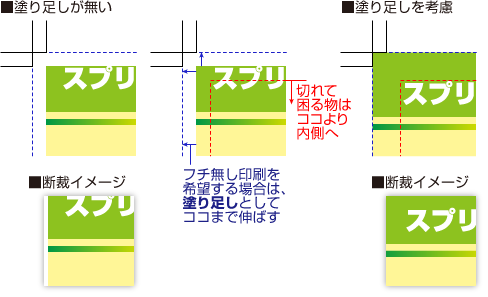
なぜ必要なのでしょうか。印刷では紙を何枚も重ねて一度に断裁するため、1枚1枚でどうしてもわずかな断裁のズレが生じます。仕上がりサイズちょうどで背景を作ると、ズレて切られたときに紙の地色(白)が線状に出てしまいます。これが「白フチ」の正体です。
そこであらかじめ外側まで色を伸ばしておけば、多少ズレて断裁されても白が出ません。フチなし(紙の端まで色や写真がのる)デザインには、塗り足しが必須だと覚えておいてください。
塗り足しは何mm?「外3mm・内3mm」で覚える
スプリントでの基本ルールは次のとおりです。データ作成時はこの3つをセットで押さえてください。
- 塗り足し:仕上がりサイズの外側へ、上下左右それぞれ3mm(縦・横それぞれ+6mm)。
- 安全マージン(余白):切れて困る文字・ロゴ・重要な図は、仕上がり線より内側3mm以上に配置。
- データの総サイズ=仕上がりサイズ+上下左右3mm(例:A4なら210×297mm→塗り足し込み216×303mm)。断裁されるサイズは元の仕上がりサイズのままです。
「トンボの外側までは3mm、切れて困る要素は内側3mm」——外3mm・内3mmを両方守るのが失敗しないコツです。
「塗り足し」と「裁ち落とし」の違い
ほぼ同じ意味で使われます。厳密には「裁ち落とし」=仕上がり線の外側にはみ出させて作る領域そのもの、「塗り足し」=その領域に背景の色や写真を足す作業・部分を指すことが多いですが、実務上はどちらも目的は同じ(断裁ズレによる白フチ防止)と理解して問題ありません。
ソフト別|トンボと塗り足しの作り方
使うソフトによって設定方法が異なります。代表的なソフトごとに要点をまとめます。
Illustrator(イラストレーター)
もっとも一般的です。アートボードを仕上がりサイズで作成し、「オブジェクト」→「トリムマークを作成」でトンボを付けます(新規ドキュメント作成時に「裁ち落とし:3mm」を設定しておく方法もあります)。背景や写真はトンボの外側の線まで伸ばし、切れて困る要素は内側3mmに収めます。
書き出し時の高画質PDF設定(PDF/X-1a・解像度・トンボと裁ち落としのチェック)は、Illustratorからの印刷用PDF書き出し設定で詳しく解説しています。
InDesign(インデザイン)
ドキュメント設定(またはドキュメント新規作成時)に「裁ち落とし」を上下左右3mmに設定しておくのが基本です。PDF書き出し時に「トンボと裁ち落とし」タブで「トリムマーク」と「ドキュメントの裁ち落とし設定を使用」にチェックを入れれば、トンボ・塗り足し付きで書き出せます。
Canva(キャンバ)
Canvaでも塗り足しは設定できます。デザインをPDF(印刷)でダウンロードする際に「トリムマークと塗り足し」にチェックを入れてください。編集画面の「ファイル」→「設定」で「塗り足し領域を表示」をオンにしておくと、塗り足しの範囲を確認しながらデザインできます。スプリントはCanvaから書き出したPDFの入稿に対応しています。
Word・Excel・PowerPoint(Officeソフト)
Officeソフトにはトンボを付ける機能が基本的にありません。そのため、次のいずれかで対応します。
- 塗り足し込みのサイズで作る:ページサイズを「仕上がり+上下左右3mm」に設定し、背景を端まで配置、文字は内側3mmに収めます(トンボがなくても、仕上がりサイズが分かれば印刷会社側で対応できるケースがあります)。
- テンプレートを使う:あらかじめ塗り足し・ガイドが入ったテンプレートに流し込めば、設定ミスを防げます。
Officeデータからの入稿手順・PDF化の注意点は、印刷用PDF入稿完全ガイドにまとめています。
トンボは必ず必要?「トンボなし」で入稿できるケース
「トンボなしでも入稿できる?」という質問はよくあります。結論はケースによるです。
- フチなしデザインでない場合(背景が白、または端に十分な余白がある)は、そもそも塗り足しが不要なので、白フチの心配もありません。
- PDF入稿で仕上がりサイズと裁ち落としが正しく設定されている場合は、トンボがなくても印刷会社側で仕上がり位置を判断できることがあります(PDFのトリムボックス/裁ち落としボックスで認識)。
- 特殊な仕上がりサイズや折り加工がある場合は、断裁・折り位置を明確にするためトンボを付けたほうが安全です。
Illustratorで「トンボなし/トンボ付き」を切り替える具体的な書き出し設定は、Illustratorからの印刷用PDF書き出し設定を参照してください。
よくある入稿データの不備と防ぎ方
- 白フチが出た→塗り足しが不足。背景をトンボの外側まで伸ばす。
- 文字やロゴが切れた→重要な要素が仕上がり線に近すぎ。内側3mm以上に移動。
- 「塗り足し確認」の連絡が来た→フチなしデザインなのに塗り足しがない状態。塗り足しを付けて再入稿するか、「白が出てもOK」と回答すればそのまま進行できます。
入稿前の総合的なチェック項目(解像度・フォント・カラーモードなど)は、印刷用PDF入稿完全ガイドのチェックリストで一度に確認できます。
よくある質問
トンボと塗り足しとは何ですか?
トンボは断裁・折り位置を示す目印(トリムマーク)、塗り足しは断裁ズレで白フチが出ないよう背景を仕上がりの外側まではみ出させた部分です。
塗り足しは何mm必要ですか?3mmずつですか?
スプリントでは上下左右それぞれ3mm(縦・横それぞれ+6mm)が基本です。あわせて、切れて困る文字などは仕上がり線から内側3mm以上に配置してください。
塗り足しはどうすれば作れますか?
Illustrator・InDesignでは裁ち落とし3mmを設定して背景を外側まで伸ばします。Canvaはダウンロード時に「トリムマークと塗り足し」にチェック。Wordなどのofficeはトンボ機能がないため、塗り足し込みサイズで作るかテンプレートを使います。
トンボなしでも入稿できますか?
フチなしでないデザインや、PDFで仕上がりサイズ・裁ち落としが正しく設定されている場合は、トンボなしでも対応できることがあります。特殊サイズや折り加工がある場合はトンボを付けると安全です。
塗り足しと裁ち落としの違いは?
ほぼ同義です。厳密には「裁ち落とし」が仕上がりの外側にはみ出す領域、「塗り足し」がそこに色・写真を足す作業・部分を指すことが多いですが、目的は同じ(白フチ防止)です。
まとめ
トンボは「断裁・折りの目印」、塗り足しは「断裁ズレによる白フチを防ぐためのはみ出し」です。フチなしデザインなら塗り足し3mm・切れて困る要素は内側3mmをセットで守るだけで、入稿トラブルの多くは防げます。データが用意できたら、そのまま印刷を注文できます。