「入稿したデータの文字が別のフォントに置き換わってしまった」「レイアウトが崩れた」——印刷トラブルで最も多い原因のひとつがフォントの扱いです。これを防ぐ方法が「フォント埋め込み」と「アウトライン化」の2つ。名前は似ていますが仕組みも使いどころも異なります。この記事では両者の違いを比較表で整理し、確認方法・ソフト別の対処・入稿時にどちらを選ぶべきかまでをまとめます。
なぜ印刷入稿で文字化け・レイアウト崩れが起きるのか
PDFやデザインデータは、その中で使われているフォントが「文字の形」ではなく「文字コード+フォント名」として記録されている場合があります。この状態のデータを、そのフォントを持っていない環境(印刷所の出力機など)で開くと、別のフォントに自動で置き換えられ、意図しない書体・文字化け・レイアウト崩れが発生します。
この「フォントが無い環境でも同じ見た目を保つ」ための処理が、フォント埋め込みとアウトライン化です。どちらも目的は同じ=入稿事故の防止ですが、アプローチが違います。
フォント埋め込みとは(仕組みとメリット)
フォント埋め込みとは、フォントのデータそのものをPDFの中に同梱する処理です。文字は「文字」のまま保持され、そのうえでフォント本体を一緒に持ち運ぶイメージです。相手がそのフォントを持っていなくても、PDFに含まれたフォントで正しく表示・出力されます。
- 文字情報が残る:テキストの検索・コピーができる
- 再編集しやすい:後から文字修正がしやすい
- Office系と相性が良い:Word・Excel・PowerPointのPDF書き出しで対応できる
一方で、ライセンス上の制約で埋め込みが許可されていないフォントがあり、その場合は埋め込みに失敗します。入稿前に埋め込み状況の確認が欠かせません(確認方法は後述)。
アウトライン化とは(仕組みとメリット)
アウトライン化とは、文字を「フォント」から「図形(パス)」へ変換する処理です。文字の形を点と線で構成された図形データに置き換えるため、もはやフォント情報を必要としません。フォントが無い環境でも、どんな出力機でも見た目が完全に固定されます。
- フォント環境に依存しない:置き換えが物理的に起こらない
- 埋め込み不可フォントでも安全:ライセンス制約の影響を受けにくい
- フォントを埋め込めない場合の確実な代替:ライセンス制約でも安全に入稿できる
ただし図形化するため、後から文字修正ができなくなる/テキスト検索ができなくなる/小さな文字は太って見えることがある、といったデメリットもあります。アウトライン化は入稿直前・コピーを別保存してから行うのが鉄則です。
【比較表】フォント埋め込み vs アウトライン化の違い
| 観点 | フォント埋め込み | アウトライン化 |
|---|---|---|
| 処理の中身 | フォント本体をPDFに同梱 | 文字を図形(パス)に変換 |
| 文字情報 | 残る(検索・コピー可) | 消える(図形になる) |
| 後からの修正 | しやすい | できない |
| ファイルサイズ | やや増える | 文字量が多いと増える傾向 |
| 埋め込み不可フォント | 失敗することがある | 影響を受けにくい |
| 主な対応ソフト | Word/Excel/PowerPoint/Acrobat Illustrator(印刷用PDF書き出し) | Illustrator ほか |
| 入稿事故リスク | 低い(要・埋め込み確認) | 非常に低い |
| 推奨シーン | Office書類の入稿/イラレも印刷用PDF(PDF/X)で書き出せばOK | フォントを埋め込めない・入稿規定でアウトライン化が必須の場合 |
入稿時はどちらを選ぶべきか(ソフト別の判断基準)
結論はシンプルで、使っているソフトで決まります。無理にアウトライン化する必要はありません。
Word・Excel・PowerPoint → フォント埋め込みPDFが基本
Office系はアウトライン化の概念がなく、PDF書き出し時にフォントを埋め込むのが正解です。書き出しオプションでフォント埋め込みを有効にし、埋め込み状況を確認してから入稿します。具体的な書き出し設定はOfficeデータからPDFの作成方法で解説しています。
Illustrator → 印刷用PDF書き出しならアウトライン化は不要にできる
「イラレ入稿=必ずアウトライン化」と思われがちですが、実は必須ではありません。PDF/X-1a や PDF/X-4 などの印刷用プリセットでPDFに書き出すと、使用フォントが自動的に埋め込まれるため、アウトライン化しなくても文字化けは防げます。書き出し設定の手順はIllustratorからの印刷用PDF書き出し設定にまとめています。スプリントへの入稿も、フォントを埋め込んだ印刷用PDFで書き出せばアウトライン化は不要です。
ただし、次のケースではアウトライン化が確実です。
- ライセンス上フォントを埋め込めない場合(書き出し時に埋め込みエラーになるフォント)
- 入稿先がアウトライン化を必須としている場合(入稿規定を要確認)
- 特殊な加工や小さな文字で、見た目の再現を最優先したい場合
アウトライン化する場合は、文字をすべて選択して「書式 > アウトラインを作成」で変換します。元に戻せないため、アウトライン化前のデータは必ず別ファイルで保存してから行ってください。
フォントが埋め込まれているかの確認方法
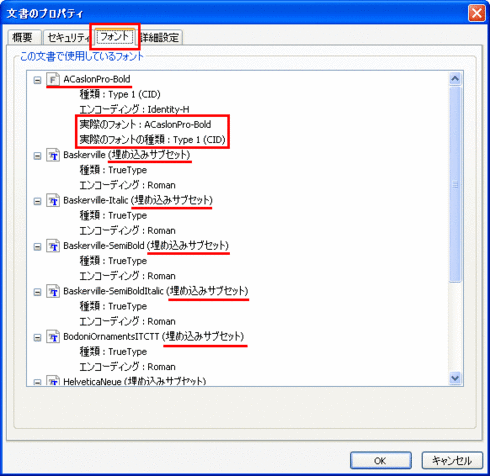
Acrobat / Acrobat Reader で確認する
- 確認したいPDFをAcrobat(またはAcrobat Reader)で開く
- メニューの「ファイル」→「プロパティ」を選択
- 「文書のプロパティ」の「フォント」タブを開く
- 各フォント名の後ろに「埋め込みサブセット」と表示されていれば埋め込み済み
Adobe以外・スマホで確認したい場合
Acrobatが無い場合は、無料のPDFビューアやオンラインのPDF情報確認ツールでフォント情報を表示できるものがあります。ただし表示の正確さはツールにより差があるため、入稿用の最終確認はAcrobatでの確認を推奨します。スマホ単体での厳密な確認は難しいため、PCでの確認が確実です。
よくある質問
アウトライン化しないとどうなりますか?
フォントが埋め込まれていない場合、印刷所の環境で別フォントに置き換わり、文字化けやレイアウト崩れが起こる可能性があります。イラレ入稿では特にリスクが高いため、アウトライン化またはフォント埋め込みでの対策が必要です。
フォント埋め込みとアウトライン化、どちらがいいですか?
使うソフトで決めるのが基本です。Office系はフォント埋め込みPDF、Illustratorはアウトライン化が定番です。どちらも目的は文字化け防止で、正しく処理できていれば入稿品質に差はありません。
Illustratorは必ずアウトライン化しないといけませんか?
いいえ。PDF/X-1aやPDF/X-4などの印刷用PDFで書き出せば使用フォントが自動的に埋め込まれるため、アウトライン化は必須ではありません。ただし、ライセンス上フォントを埋め込めない場合や、入稿先がアウトライン化を求めている場合はアウトライン化が必要です。
アウトライン化した文字は元に戻せますか?
図形化された文字を元のテキストへ戻すことはできません。必ずアウトライン化前のデータを別ファイルで保存しておき、修正はそちらで行ってください。
スマホだけでフォント埋め込みを確認できますか?
簡易的な確認は可能な場合もありますが、埋め込みサブセットの有無を正確に判断するにはPC(Acrobat)での確認が確実です。入稿前は必ずPCで最終確認しましょう。
まとめ:入稿前チェックで文字化け事故をゼロに
フォント埋め込みとアウトライン化は、どちらも「フォントが無い環境でも見た目を保つ」ための処理です。Office系はフォント埋め込みPDFが基本。Illustratorも印刷用PDF(PDF/X)で書き出せばフォントが埋め込まれ、アウトライン化は必須ではありません。埋め込めないフォントや、入稿先がアウトライン化を求める場合にアウトライン化すればOKです。いずれの場合も、入稿前に埋め込み状況を確認すれば文字化け事故はほぼ防げます。
フォント以外のチェック項目(解像度・塗り足し・カラーモードなど)もまとめて確認したい方は、入稿前チェックリストをご活用ください。スプリントでは、フォントを埋め込んだ印刷用PDFで入稿すればアウトライン化は不要。作ったデータはそのままスプリントで注文できます。