PDFを印刷したり印刷会社へ入稿したりすると、パソコンの画面と比べて画像が荒くなる・ぼやける、あるいは文字化けする——そんな経験はありませんか。これらのトラブルは、ほとんどが「PDFに変換するときの設定」と「フォントの埋め込み不足」が原因です。入稿前に①フォントの埋め込み ②画像解像度(印刷は350dpiが目安) ③印刷用PDFの設定の3点を確認すれば、多くは未然に防げます。
この記事では、PDF変換でよくある失敗の原因と直し方を、症状別にわかりやすく解説します。最後に入稿前チェックリストもまとめていますので、順番に確認していきましょう。
PDFにすると画像が荒くなる・ぼやける原因と直し方
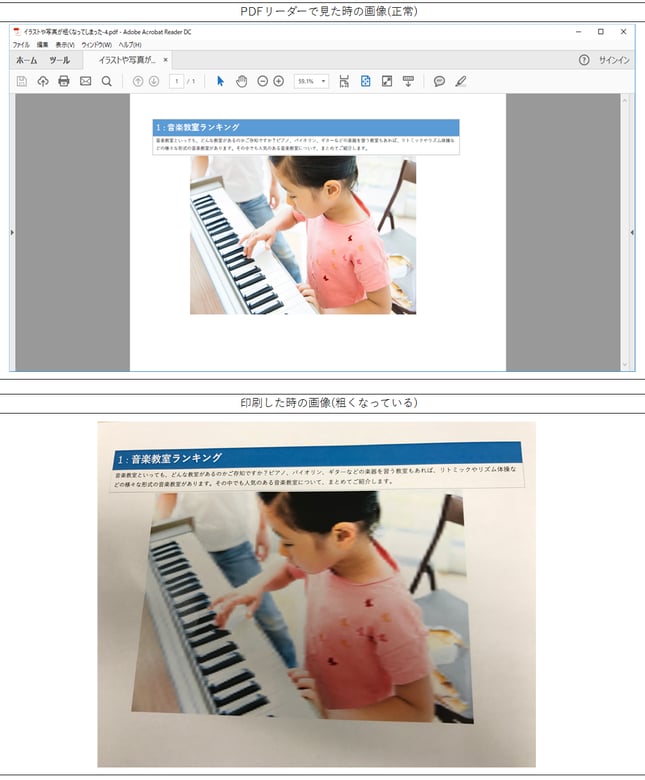
画面ではきれいに見えていたのに、印刷すると写真やイラストが粗くぼやけてしまう。これは主に①元画像の解像度が低い ②PDFに変換するときの画像圧縮設定が強い ③画像を拡大・比率変更している——のいずれかが原因です。原因ごとの直し方は次のとおりです。
- 元画像の解像度が低い → 実寸で350dpi以上の画像に差し替える。写真を拡大・変形すると解像度が下がるため、拡大は避ける。
- PDF変換の画像圧縮が強い → 変換設定を「高品質印刷」または「プレス品質」にする。ダウンサンプリングの数値が低いと画像が粗くなる。
- 作成データは十分なのに変換後だけ粗い → PDF変換時の画像解像度設定が低い。変換設定を見直す。
印刷に必要な解像度の目安
「解像度」とは、デジタル画像のきめの細かさのことです。単位は「ppi(pixel/inch)」「dpi(dot/inch)」で、1インチあたりの点の数を表します。数値が高いほど密度が高く、きめが細かくなります。用途別のおおよその目安は次のとおりです。
| 用途・条件 | 解像度の目安 |
|---|---|
| カラー写真の印刷(推奨) | 350dpi 以上 |
| Illustratorなどで実寸配置する画像 | 300〜350dpi(CMYK) |
| Wordから変換した場合 | 200〜220dpi 程度になりやすい |
| Web閲覧用 | 72〜96dpi |
PDFを作成した後では解像度の設定変更はできません。画面上で400〜500%に拡大して見たときに粗さがなければ、きれいに印刷できる目安になります。印刷解像度の考え方をさらに詳しく知りたい方は、あわせてこちらもご覧ください。
印刷用PDFの解像度をくわしく見る
PDFが文字化けする原因と対処法
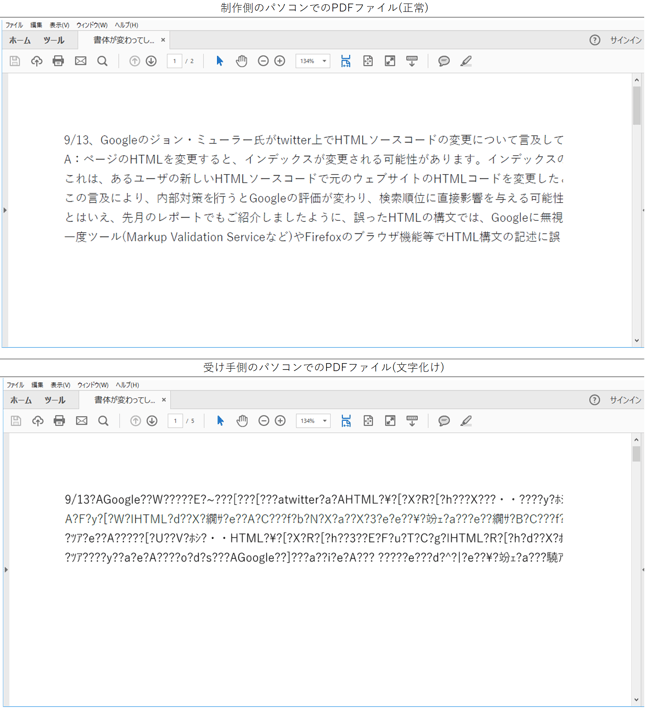
制作側のパソコンでは正しく表示されているのに、受け手側や印刷結果で文字化けを起こす——これはフォントがPDFに埋め込まれていないことが主な原因です。PDFは本来、画像とフォントを一緒に埋め込みますが、埋め込みに失敗すると別のフォントに置き換わり、記号の羅列・文字の重なり・レイアウト崩れが起こります。
フォントの埋め込みを確認する方法
Adobe Acrobat Reader の場合、ファイルメニューの「プロパティ」→「フォント」で確認できます。フォント名のあとに「埋め込みサブセット」と表示されていれば、そのフォントは埋め込まれています。表示がなければ埋め込まれていません。
- 認識できる別フォントに打ち替える → 特殊な記号・機種依存文字が原因のときに有効。
- アウトライン化する/画像化する → どうしても埋め込めないフォントは、文字を図形化してからPDFにすると化けを防げます。
- 変換時にフォントを埋め込む設定にする → 変換設定でフォント埋め込みを有効にしておく。
フォントの埋め込みやアウトライン化の具体的な手順は、こちらでくわしく解説しています。
フォントの埋め込み・アウトライン化の手順を見る
サイズが変わる・レイアウトが崩れるとき
印刷したい用紙サイズと、PDFのページサイズが一致しているか確認しましょう。異なる場合は、オリジナルデータ側でサイズを修正してから再変換します。ふち無し(余白なし)で印刷したい場合は、絵柄を仕上がり位置から上下左右3ミリ分外側へ伸ばして塗り足しを作ります。変換後にページサイズが変わっていないかも確認してください。
印刷にきれいに出すPDFの作り方(PDF/X)
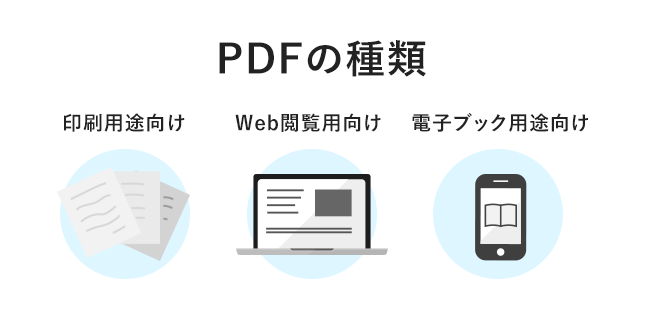
「PDF」はいくつかの規格の総称で、すべてが印刷に向いているわけではありません。印刷用途に内容を最適化した規格が「PDF/X」で、「ISO国際標準規格(ISO 15930)」で規定されています。カラーやフォントで出力エラーになる要素をあらかじめ排除しているため、入稿データの受け渡しに適しています。
印刷会社で多く採用されているのが「PDF/X-1a」で、CMYKカラー印刷でより安定した品質が望めます。透明効果などを扱える「PDF/X-4」も印刷用途向けの規格です。WordやPowerPointから変換する場合は、書き出し設定を「高品質印刷」にしたうえで、上記のフォント埋め込みと解像度を確認すれば、きれいに出力しやすくなります。
入稿前に確認したい3つのポイント
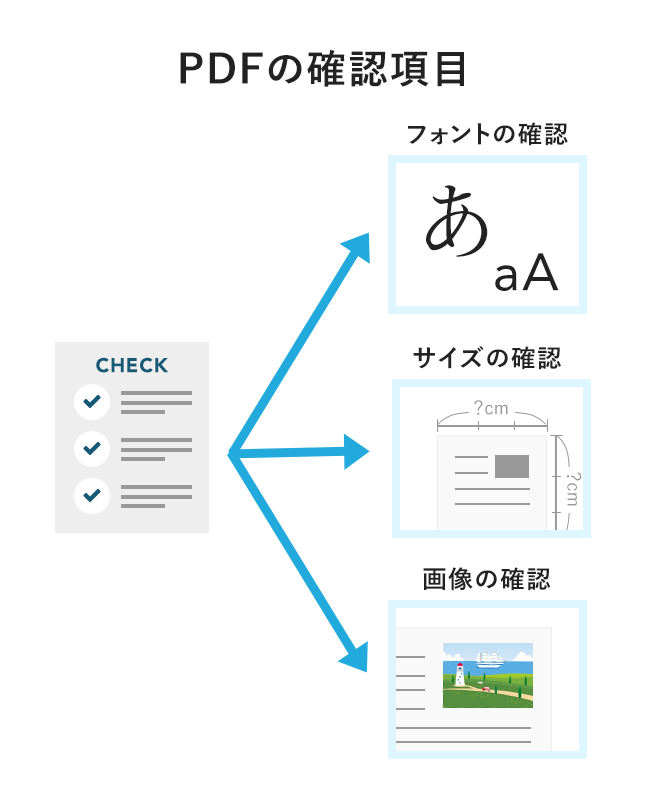
- フォントの埋め込み:プロパティで「埋め込みサブセット」を確認。埋め込めないものはアウトライン化。
- 画像の解像度:実寸で350dpi以上。400〜500%に拡大して粗さがないかチェック。
- 印刷用PDFの設定:PDF/X-1a などの印刷用途規格で書き出し、最後に必ずプリントアウトして確認。
入稿前のチェック項目は、下のチェックリストで一つずつ確認できます。慣れないうちは印刷前に見返すと安心です。
よくある質問
PDFにすると画像が荒くなるのはなぜ?
主な原因は、元画像の解像度不足、PDF変換時の画像圧縮設定、画像の拡大・変形の3つです。実寸で350dpi以上の画像を使い、変換設定を「高品質印刷」にすると改善します。
PDFが文字化けする原因は?
フォントがPDFに埋め込まれていないことが主な原因です。Acrobatの「プロパティ→フォント」で「埋め込みサブセット」の表示を確認し、埋め込めないフォントはアウトライン化します。
印刷にきれいに出すには、PDFの解像度はどのくらい必要?
カラー写真は350dpi以上が目安です。画面で400〜500%に拡大しても粗さが目立たなければ、きれいに印刷できる目安になります。
PDF/X-1aとは何ですか?
印刷用途向けに最適化されたPDFの国際標準規格(ISO 15930)の一つで、CMYKカラー印刷で安定した品質が得られます。多くの印刷会社で入稿データの標準として採用されています。
おわりに
PDF変換のトラブルは、そのほとんどが事前の設定で防げます。フォントの埋め込み・画像の解像度・印刷用PDFの設定の3点を押さえ、最後は必ずプリントアウトして確認しましょう。間違いのない入稿データを作れば、仕上がりのイメージ違いを未然に防げます。
PDFを印刷するなら、ネット印刷サービス「Suprint(スプリント)」へ