
ご利用ガイド > データ送信について
データ送信について
入稿方法
WEB入稿 1Gまで
おススメの入稿方法です。特別なソフトを使用せず、画面の指示に従って入稿していただけます。
ご注文のステップ内でご入稿いただけます。
「デザインデータの入稿」の箇所で、データをアップロードいただけます。
データを送信する際の注意点。
- 印刷データの準備
-
送信できる最大の容量は1Gまでとなります。
印刷のほかに「宛名印字」をするため、商品ごとに準備しおりますテンプレートをご利用ください。
 Adobe Illustrator
 Adobe InDesign
 Microsoft Office
- 送信用データの収集
-
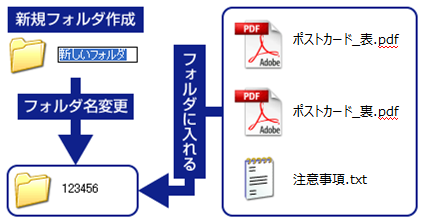
印刷する為に必要なデータ(印刷用のPDFや、加工などの指示のテキストデータなど)を新しいフォルダを作成してまとめます。
表や裏などデータ、出力サンプル画像(スクリーンショット)など、データが複数ある場合は必ず、全て1つのフォルダに入れ、圧縮したデータを入稿してください。フォルダの名前は品名など分かり易くすることをおススメします。
- フォルダの圧縮
-
データをまとめたフォルダを圧縮します。一度にひとつのデータしか送信できないため圧縮して一つにまとめます。
例えば、「表」と「裏」のデータがあった場合に、先に「表」を送信するとロックがかかり、「裏」が送れなくなります。
そのため、データを圧縮して一つにする必要があります。
- データの送信
-
ネットワークの環境が不安定な場合(または独自の設定により)は、データの送信不良を起こす可能性がございます。 その際は、インターネット環境の見直しや、インターネット関連機器やパソコンなどを再起動したのちに再度お試しください。
通信状況などの影響でWEB入稿が正常に行えない場合はCD-RかDVD-Rのメディア入稿にて承ります。
※会員、非会員にかかわらずデータの返却は致しません。
あらかじめご了承ください。印刷終了後、弊社にて責任をもって処分させていただきます。
メディア送付入稿
回線や環境の問題で、WEB入稿ができないお客様は、CD-RやDVD等のメディアにデータをコピーし、弊社までご送付ください。 「注文番号」と「ご注文者名」、出力サンプル、使用OS、使用アプリケーション名とバージョンなど必要情報を明記してください。
- 送付先
-
〒039-2245 青森県八戸市北インター工業団地1-5-2
株式会社 ugo スプリント宛名印刷サービス カスタマーセンター
TEL:0502-018-1785
- 配送料はお客様負担となります。
- 破損が無いような梱包でお願いします。
- データが届いた際にメールでお知らせします。
- データが届いてからのデータチェックとなります。
- お預かりしたメディアや同梱物は返却いたしません。あらかじめご了承ください。 印刷終了後、弊社にて責任をもって処分させていただきます。
ご入稿データの注意事項
「完全データ」でのご入稿をお願いしております。
- 「完全データ」
- 修正の必要がなくそのまま印刷可能なデータ
※セルフチェックリストを事前に確認いただき、完全データでご入稿ください。
(→セルフチェックリスト)
締め切り時間について
ご注文は24時間受け付け可能ですが、お客様のお選びの印刷日数によりデータ入稿の締切時間が異なります。
下の表の時間以内に弊社にデータが着信している必要がございます。
締め切り時間を越えて着信した場合は、翌日扱いとなり「受注確定日」がズレますのでご注意ください。
締め切り時間内に着信した場合でも、不備があった場合でも「受注確定日」がズレる場合があります。
Officeデータでご入稿の場合は、「印刷許可」のお返事をいただく時間は下記表と同じ締め切り時間となります。
| 特急コース | 通常コース |
|---|---|
| 15 :00 | 深夜24 :00 |
データ送信にかかる時間は、ファイルの容量やお客様のネットワーク環境、ネットワークの混雑度合、接続までの経路等に大きく左右されます。
| データの容量 | 例1 | 例2 |
|---|---|---|
| 20MB | 6分 | 15分 |
| 500MB | 2時間40分 | 8時間 |
送信データの準備/データの圧縮方法(Windows)
-
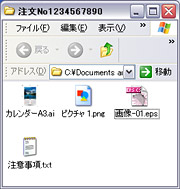
注文番号をつけたフォルダを作成して、そのフォルダの中に今回作成されたファイル(配置画像がある場合はそのリンク画像)とスクリーンショット、注意事項があれば、そのテキストファイルなどを、まとめて入れてください。
-
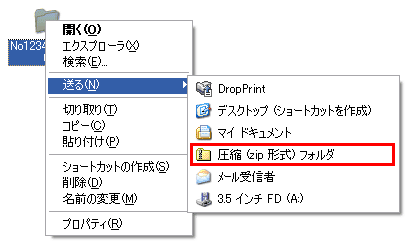
Windows XP以降であれば標準で圧縮する機能があります。圧縮したいデータ(フォルダ)を右クリックします。メニューの中の「送る」を選ぶと横にメニューが開きます。その中の「圧縮(zip形式)フォルダ」を選びます。
-
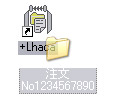
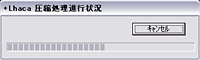
XPでない場合やフリーの圧縮ソフトをご使用になる場合は、作成されたフォルダを図のような圧縮ソフトにドラッグアンドドロップします。圧縮ソフトは Windowsでは「+Lhaca(ラカ)」(フリーウェア)がよく使用されています。他にもいくつかありますが、圧縮の形式は「zip」で お願いいたします。
-
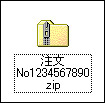
圧縮が完了すると図のような圧縮ファイルができあがっています。このファイルをご入稿ください。
- 圧縮をかけることで、ファイル送信における破損の確率が抑えられます。
- 何回か入稿する場合は前回のデータと区別できるように、「再」などお付けください。
送信データの準備/データの圧縮方法(Mac)
-
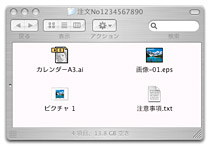
注文番号をつけたフォルダを作成して、そのフォルダの中に今回作成されたデータ(配置画像がある場合はそのリンク画像)とスクリーンショット、注意事項等があれば、そのテキストファイルなどを、まとめて入れてください。(※画面の注文Noはダミーです。)
-
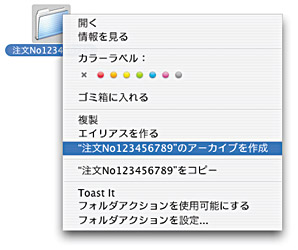
MacOSXをお使いの方は、該当フォルダを「control」キーを押しながら選択し(または右クリック)、コンテキストメニューから「"〇〇〇"のアーカイブを作成」をお選びいただくことで圧縮できます。(下図)
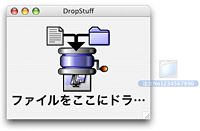
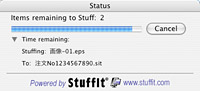
圧縮ソフトを使用する場合は、「Aladdin DropStuff(ドロップスタッフ)」(シェアウェア)が一般的に使用されています。また「MacLha」も広く使われています。
該当フォルダを図のような圧縮ソフトにドラッグアンドドロップしてください。
-
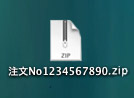
圧縮が完了すると、圧縮したフォルダと同じ場所か、デスクトップなどに圧縮されたデータが作成されます。下図のような圧縮ファイルができあがっています。このファイルをご入稿ください。「Zip」圧縮での入稿をお願いします
- 圧縮をかけることで、ファイル送信における破損の確率が抑えられます。
- 何回か入稿する場合は前回のデータと区別できるように、「再」などお付けください。